Bonnes pratiques pour comment sécuriser un site wordpress
Avoir un site web est une force dans le monde numérique. Mais sans une protection adéquate, c’est une vulnérabilité. Que ce soit un blog, un site d’entreprise ou une boutique en ligne, la sécurité de votre plateforme est essentielle.

Les menaces en ligne sont réelles et constantes. Des robots cherchent des failles et des hackers veulent voler des données. La sécurité WordPress est donc cruciale pour protéger votre travail et votre tranquillité d’esprit.
Cet article vous guide dans les bonnes pratiques sécurité essentielles. Nous allons vous montrer des actions simples pour renforcer la sécurité de votre site. Protéger votre présence en ligne est un processus continu, et chaque étape compte. Cette démarche s’inscrit d’ailleurs dans une logique plus large : pour vraiment progresser sereinement sur votre site, il est utile de maîtriser l’écosystème WordPress dans son ensemble, au-delà de la seule sécurité.
Points clés à retenir
- La sécurité est un pilier fondamental, non une option, pour tout site web.
- Les attaques automatisées et ciblées sont une réalité quotidienne sur internet.
- Un site vulnérable risque la perte de données, la modification du contenu et une atteinte à la réputation.
- La protection de votre plateforme WordPress concerne aussi bien les blogs personnels que les sites d’entreprise.
- Adopter une approche proactive est la clé pour prévenir les incidents.
- Les bonnes pratiques présentées sont des actions concrètes à mettre en place.
Pourquoi la sécurité de votre site WordPress est cruciale
Beaucoup pensent que la sécurité est secondaire. Mais, c’est une erreur qui peut coûter cher. WordPress est très populaire, ce qui en fait une cible pour les cybercriminels. Négliger la sécurité, c’est prendre des risques graves. Il est important de comprendre ces dangers pour protéger votre site.
Les risques réels pour les sites WordPress
Les menaces pour un site WordPress sont nombreuses et dangereuses. Elles ne sont pas juste un problème technique.
- Injections SQL : Les pirates exploitent des failles pour exécuter du code malveillant dans votre base de données. Ils peuvent voler, modifier ou supprimer toutes vos informations.
- Attaques XSS (Cross-Site Scripting) : Du code JavaScript nuisible est injecté dans vos pages. Il peut voler les données de vos visiteurs ou rediriger vers des sites frauduleux.
- Attaques par force brute (Brute Force) : Des robots testent des milliers de combinaisons de noms d’utilisateur et de mots de passe pour pirater WordPress et prendre le contrôle de votre compte administrateur.
- Installation de malware : Des logiciels malveillants sont placés sur votre serveur. Ils peuvent espionner les activités, utiliser votre site pour envoyer du spam ou attaquer d’autres serveurs.
- Backdoors (portes dérobées) : Même après un nettoyage, les pirates laissent souvent un accès secret pour revenir à tout moment.
- Défiguration du site (Defacement) : La page d’accueil est remplacée par un message du pirate, nuisant immédiatement à votre image.
La sécurité n’est pas un produit, mais un processus. Un site WordPress sécurisé aujourd’hui peut être vulnérable demain si vous ne le maintenez pas activement.
Expert en cybersécurité
Conséquences d’une faille de sécurité
Un hack WordPress a des conséquences graves. Il va au-delà d’une simple panne technique.
Sur le plan opérationnel, votre site peut devenir inaccessible. Vous perdez le contrôle de votre contenu et risquez la destruction de données importantes.
Commercialement, l’impact est catastrophique. La confiance de vos clients et visiteurs s’effondre. Votre image de marque est entachée, parfois de façon durable. Une étude de Google a montré que 85% des internautes évitent un site signalé comme non sécurisé.
Légalement, les enjeux sont lourds. Si des données personnelles sont volées (emails, noms), vous pouvez être en infraction avec le Règlement Général sur la Protection des Données (RGPD). Cela expose à des amendes très importantes et à des poursuites judiciaires.
Le coût de la négligence en matière de sécurité
Ne pas protéger WordPress revient à accepter un risque financier majeur. Le coût d’une attaque réussie dépasse largement le prix d’une solution de sécurité préventive.
Il faut comptabiliser les frais directs de dépannage urgent, souvent facturés à un tarif premium par un expert. S’ajoutent les pertes de revenus pendant l’indisponibilité du site et la baisse durable du trafic après l’incident.
Le temps perdu est un autre coût caché. Les heures passées à restaurer le site, à communiquer avec les clients et à rétablir votre réputation sont des heures non investies dans le développement de votre activité.
| Type de coût | Exemples concrets | Impact à moyen terme |
|---|---|---|
| Financier direct | Intervention d’un expert, achat de nouvelles extensions de sécurité, amendes RGPD. | Détournement du budget prévu pour le marketing ou l’innovation. |
| Opérationnel | Site hors ligne pendant plusieurs jours, perte de toutes les commandes en cours, données clients corrompues. | Retards dans les livraisons ou les services, perte de productivité interne. |
| Commercial & Réputation | Chute du référencement (Google pénalise les sites piratés), perte de la confiance des clients, publicité négative. | Diminution du taux de conversion, nécessité de campagnes coûteuses pour restaurer l’image. |
Investir dans la sécurité n’est donc pas une dépense, mais une assurance essentielle pour la pérennité et la crédibilité de votre projet en ligne. Les bonnes pratiques que nous détaillerons ensuite vous permettront de construire une défense solide contre ces risques.
D’ailleurs, la chute du référencement après un piratage n’est qu’une des nombreuses façons dont la technique influence votre visibilité : la structure même de votre site, par exemple le ciblage des bonnes requêtes SEO sur WordPress, reste indissociable d’une base technique saine et sécurisée.
Maintenez tout à jour : WordPress, thèmes et extensions
Le durcissement WordPress débute par des mises à jour régulières. Votre site évolue dans un monde numérique en constante mutation. Chaque composant doit être à jour avec les dernières corrections de sécurité.
Pourquoi les mises à jour sont vitales
Les développeurs de WordPress, thèmes et extensions publient souvent des correctifs. Ces mises à jour fixent les failles découvertes par des chercheurs en sécurité ou des pirates.
Une version obsolète est une cible facile. Des robots automatisés cherchent des sites vulnérables sur internet. Une seule extension non mise à jour peut être une porte d’entrée pour les attaques.
Les mises à jour améliorent aussi la stabilité et la performance. Elles sont essentielles pour une stratégie de mise à jour WordPress complète, allant au-delà de la sécurité.
Comment gérer les mises à jour efficacement
Une gestion proactive évite la panique. Elle combine l’automatisation et la vigilance manuelle pour un bon équilibre entre sécurité et stabilité.
Configurer les mises à jour automatiques
WordPress permet d’activer les mises à jour automatiques mineures. C’est une sécurité de base. Pour les extensions et thèmes, plusieurs plugins fiables centralisent cette tâche.
- Easy Updates Manager : Offre un contrôle granulaire sur ce qui se met à jour automatiquement.
- Jetpack : Inclut un gestionnaire de mises à jour dans sa suite d’outils.
- L’activation se fait généralement en quelques clics dans les réglages du plugin choisi.
L’automatisation soulage votre charge mentale mais ne dispense pas de supervision.
Vérifier manuellement les mises à jour
Planifiez une vérification hebdomadaire dans votre tableau de bord WordPress. Allez dans Tableau de bord → Mises à jour. Cette routine simple vous permet de :
- Voir les mises à jour majeures qui nécessitent plus d’attention.
- Lire les notes de version pour anticiper d’éventuels conflits.
- Décider du moment idéal pour appliquer un correctif important.
Cette vérification manuelle est un pilier du durcissement WordPress. Elle transforme une corvée en processus stratégique.
Que faire avant une mise à jour majeure
Les versions majeures (comme le passage de WordPress 6.4 à 6.5) introduisent des changements importants. Une préparation minimale élimine les mauvaises surprises.
Suivez cette checklist simple avant de cliquer sur « Mettre à jour maintenant » :
- Effectuez une sauvegarde complète : Fichiers et base de données. C’est votre filet de sécurité absolu.
- Désactiveez le cache : Les plugins de cache peuvent interférer avec le processus. Réactivez-les après.
- Testez sur un environnement de staging : Si votre hébergeur propose cet outil, c’est l’idéal pour tester la compatibilité.
- Informez-vous sur les changements dans les notes de version officielles.
Une mise à jour WordPress réussie n’est pas un acte de foi. C’est le résultat d’une méthode qui protège votre investissement en ligne tout en renforçant sa sécurité fondamentale.
Renforcez l’authentification : mots de passe et comptes utilisateurs
L’authentification est essentielle pour protéger votre tableau de bord WordPress. Si un pirate connaît vos identifiants, vos autres protections peuvent ne pas suffire. Il est donc crucial de renforcer cette première ligne de défense.
Créer des mots de passe robustes
Un mot de passe fort est votre meilleure protection. Évitez les mots simples, comme des dates de naissance ou des mots du dictionnaire. Optez pour des mots plus longs et complexes.
- Longueur minimale de 12 caractères, 16 étant encore plus recommandé.
- Mélange de majuscules, de minuscules, de chiffres et de symboles (ex: ! @ # $ %).
- Aucune information personnelle identifiable (nom, société, anniversaire).
- Absence de mots complets ou de phrases courantes dans n’importe quelle langue.
- Il doit être unique et non réutilisé sur d’autres sites ou services.
Outils de gestion de mots de passe recommandés
Il est impossible de mémoriser des dizaines de mots de passe complexes. Un gestionnaire de mots de passe sécurisé est indispensable. Ces outils génèrent, stockent et remplissent automatiquement vos identifiants.
Les solutions les plus populaires et fiables incluent :
- Bitwarden : Open-source, offre une version gratuite très complète.
- 1Password : Interface intuitive et excellente sécurité, payante.
- LastPass : Solution éprouvée avec un bon équilibre fonctionnalités/prix.
Ces applications vous permettent de n’avoir à retenir qu’un seul mot de passe fort principal, celui qui déverrouille votre coffre-fort numérique.
Sécuriser les comptes administrateur
Le compte « admin » ou tout autre compte avec des privilèges complets est la cible privilégiée des hackers. Limitez strictement leur nombre.
Créez un compte administrateur avec un identifiant unique qui n’est pas « admin ». Utilisez-le uniquement pour les tâches de gestion nécessitant ces droits élevés. Pour les publications quotidiennes, créez des comptes « éditeur » ou « auteur ».
Associez également chaque compte à une adresse email professionnelle et sécurisée, distincte de votre email personnel. Cela limite les risques en cas de compromission d’un de vos autres comptes.
Activer l’authentification à deux facteurs (2FA)
L’authentification à deux facteurs ajoute une couche de sécurité supplémentaire infranchissable par un simple mot de passe. Après avoir saisi son identifiant et son mot de passe fort, l’utilisateur doit prouver son identité via un second moyen.
Ce second facteur est généralement :
- Un code temporaire généré par une application sur son smartphone (Google Authenticator, Authy).
- Un code reçu par SMS ou email (moins sécurisé que l’application).
- Une clé de sécurité physique (YubiKey).
Pour implémenter facilement le 2FA sur WordPress, vous pouvez utiliser un plugin sécurité dédié comme Wordfence Security (qui inclut cette fonction) ou des extensions spécialisées comme Two-Factor. Cette mesure simple bloque la grande majorité des attaques par force brute ou par vol de credentials.
Choisissez un hébergement WordPress sécurisé
La sécurité de WordPress commence avec le choix de votre hébergement. Votre hébergeur est la base de votre site. Un hébergement sécurisé protège contre les menaces.
Il protège au niveau du serveur, avant les extensions WordPress. Un bon hébergeur peut éviter 60% des attaques. C’est crucial pour votre site en ligne.
Critères d’un hébergeur sécurisé
Les hébergeurs varient en sécurité. Vérifiez ces points clés pour un choix sûr. Ils différencient un service basique d’une protection solide.
Sécurité au niveau du serveur
La vraie sécurité se trouve au cœur des machines. Un bon hébergeur a plusieurs protections.
Cherchez des pare-feu matériels pour filtrer le trafic. Un IDS surveille les activités suspectes. Les sauvegardes quotidiennes sont essentielles pour restaurer site WordPress rapidement. Assurez-vous que l’hébergeur met à jour le système d’exploitation.
Support technique et réactivité
En cas d’incident, chaque minute compte. Un support technique compétent est essentiel.
L’équipe doit connaître WordPress et les enjeux de sécurité. Sa rapidité face à une attaque est cruciale. Elle peut limiter les dégâts rapidement.

Comparaison des types d’hébergement
Le marché offre plusieurs options, chacune avec ses avantages. Votre choix dépend de votre budget et de vos besoins.
| Type d’hébergement | Niveau de sécurité | Contrôle offert | Public cible |
|---|---|---|---|
| Mutualisé (Shared) | Basique à Moyen | Très limité | Blogs personnels, petits sites |
| VPS (Serveur Privé Virtuel) | Moyen à Élevé | Élevé (root access) | Développeurs, sites avec trafic moyen |
| Dédié | Très Élevé | Total | Grands sites, e-commerce, entreprises |
| Managé WordPress | Élevé (optimisé) | Modéré (géré par l’hébergeur) | Tous les utilisateurs WordPress souhaitant simplicité |
L’hébergement mutualisé est le moins cher mais moins sécurisé. Le VPS et le dédié offrent plus de sécurité.
L’option managé WordPress est idéale pour un hébergement sécurisé sans être un expert. L’hébergeur gère la sécurité pour vous.
Hébergeurs recommandés en France
Plusieurs hébergeurs français se distinguent par leur sécurité WordPress. Ils offrent un support en français.
OVHcloud est un géant européen avec une large gamme. Il offre des protections solides. C’est un choix solide pour garder le contrôle.
Infomaniak met l’accent sur l’écologie et la sécurité. Son hébergement WordPress inclut des sauvegardes automatiques. Leur support est très apprécié.
Pour une solution managée, WP Serveur et PlanetHoster sont spécialisés. Ils sécurisent votre environnement WordPress dès le début. Ces services simplifient la gestion de la sécurité.
Quel que soit votre choix, choisissez un hébergeur qui permet de restaurer site WordPress facilement. Cette capacité est votre meilleure défense en cas de catastrophe.
Extensions de sécurité indispensables pour WordPress
Pour améliorer la sécurité de votre site WordPress, trois plugins sont très utiles. Ils ajoutent des protections que WordPress ne fournit pas. Ces extensions sont très efficaces.
Elles combinent la protection contre les failles et la surveillance automatique. Le choix dépend de vos besoins et de votre niveau technique.
Wordfence Security : une solution complète
Wordfence est le plugin de sécurité WordPress le plus populaire. Il protège votre site avec plus de 4 millions d’utilisateurs. Sa version gratuite offre déjà beaucoup.
Il agit comme un pare-feu et un scanner de malware. Il surveille votre site contre les menaces en temps réel.
Fonctionnalités principales de Wordfence
Wordfence a de nombreux outils impressionnants. Son pare-feu d’application Web bloque les attaques avant qu’elles ne touchent votre site.
Il a un scanner de malware pour détecter le code suspect. Il compare aussi vos fichiers avec ceux de WordPress d’origine.
La limitation des tentatives de connexion empêche les attaques par force brute. La surveillance du trafic en temps réel montre qui visite votre site.
Configuration de base recommandée
Après avoir installé Wordfence, commencez par ces réglages essentiels. Activez d’abord le pare-feu en mode « Apprentissage » pendant une semaine.
Configurez ensuite la limitation des tentatives de connexion. Nous conseillons de bloquer les adresses IP après 5 tentatives échouées.
Planifiez une analyse quotidienne de votre site. Activez les notifications par email pour les alertes importantes. Ces réglages de base offrent une protection efficace.
Sucuri Security : protection avancée
Sucuri se distingue par son approche de sécurité au niveau DNS. Leur pare-feu réseau diffuse votre trafic via leurs serveurs sécurisés. Cela filtre les attaques avant qu’elles n’atteignent votre hébergement.
Leur scanner de sécurité est très efficace pour détecter les malwares. Il fonctionne comme un pirate extérieur.
Leur service de nettoyage de sites hackés est une assurance précieuse. Si votre site est compromis, leur équipe le nettoie professionnellement.
iThemes Security : alternative efficace
iThemes Security (anciennement Better WP Security) adopte une approche modulaire. Il propose plus de 30 façons de durcir votre installation WordPress. Chaque module peut être activé ou désactivé selon vos besoins.
Cette extension excelle dans le renforcement de la configuration par défaut de WordPress. Elle simplifie des tâches techniques complexes en quelques clics.
La fonctionnalité de « sécurité en un clic » est idéale pour les débutants. Elle applique automatiquement les meilleures pratiques de sécurité recommandées.
| Extension | Type de protection | Fonctionnalité phare | Niveau de complexité |
|---|---|---|---|
| Wordfence | Pare-feu applicatif + Scanner | Surveillance du trafic en temps réel | Intermédiaire |
| Sucuri | Pare-feu DNS + Service managé | Scanner externe et nettoyage de sites | Avancé |
| iThemes Security | Durcissement de configuration | Modules modulaires et sécurité en un clic | Débutant à intermédiaire |
Chacune de ces extensions apporte une valeur unique à votre stratégie de sécurité. Wordfence offre une solution complète en version gratuite. Sucuri propose une protection professionnelle avec services managés.
iThemes Security se concentre sur le durcissement systématique de votre installation. Le choix idéal dépend de votre budget, de vos compétences techniques et des risques spécifiques à votre site.
Sécurisez les permissions de fichiers et le fichier wp-config.php
La sécurité d’un site WordPress ne se limite pas aux extensions et aux mots de passe. Elle commence au niveau même du système de fichiers. Une configuration incorrecte des permissions fichiers peut ouvrir des portes aux attaquants, même avec les meilleures défenses logicielles en place.

Cette couche de protection fondamentale contrôle qui peut lire, modifier ou exécuter les éléments de votre site. Le fichier wp-config.php mérite une attention particulière, car il détient les clés de votre base de données.
Comprendre les permissions de fichiers sous Linux
La plupart des serveurs WordPress fonctionnent sous Linux. Ce système utilise un modèle de permissions à trois niveaux. Chaque fichier ou répertoire possède des droits définis pour trois entités.
D’abord, le propriétaire (user ou owner). Ensuite, le groupe (group) auquel appartient le propriétaire. Enfin, tous les autres utilisateurs (others ou world).
Pour chaque entité, trois types d’actions sont possibles :
- Lecture (r – read) : consulter le contenu
- Écriture (w – write) : modifier ou supprimer
- Exécution (x – execute) : lancer comme programme
Ces permissions s’expriment en notation numérique. La commande chmod permet de les modifier. Par exemple, « 755 » signifie lecture, écriture et exécution pour le propriétaire, et seulement lecture et exécution pour le groupe et les autres.
Permissions recommandées pour WordPress
WordPress nécessite des permissions spécifiques pour fonctionner correctement tout en restant sécurisé. Des droits trop permissifs exposent votre site. Des droits trop restrictifs empêchent son bon fonctionnement.
Voici les valeurs optimales pour un environnement WordPress standard. Ces recommandations équilibrent sécurité et praticité.
Permissions pour les répertoires
Les répertoires (dossiers) doivent généralement avoir les permissions 755. Cela permet au propriétaire de lire, écrire et exécuter. Le groupe et les autres peuvent seulement lire et exécuter.
Cette configuration est essentielle pour les dossiers comme wp-content/uploads/. WordPress doit pouvoir y écrire pour téléverser des médias. Les visiteurs doivent pouvoir lire ces fichiers.
Permissions pour les fichiers
La plupart des fichiers WordPress doivent avoir les permissions 644. Le propriétaire peut lire et écrire. Le groupe et les autres peuvent seulement lire.
Cela s’applique aux fichiers PHP, CSS, JavaScript et images. Ils ne doivent pas être exécutables directement depuis le navigateur. Seuls les scripts nécessaires au fonctionnement du site font exception.
Le tableau suivant résume les permissions fichiers essentielles :
| Élément | Permission recommandée | Notation symbolique | Explication |
|---|---|---|---|
| Répertoires principaux (wp-admin, wp-content, wp-includes) | 755 | drwxr-xr-x | Propriétaire : tous droits | Groupe/autres : lecture+exécution |
| Fichiers PHP standard (thèmes, extensions) | 644 | -rw-r–r– | Propriétaire : lecture+écriture | Groupe/autres : lecture seule |
| Répertoire wp-content/uploads/ | 755 | drwxr-xr-x | Permet l’upload de médias par WordPress |
| Fichier wp-config.php (idéal) | 600 ou 400 | -rw——- ou -r——– | Accès réservé au propriétaire uniquement |
| Fichier .htaccess | 644 | -rw-r–r– | Protège les réécritures d’URL sans exposition |
Pour vérifier vos permissions actuelles, connectez-vous à votre serveur via FTP ou SSH. Utilisez la commande ls -la pour afficher les détails. Corrigez les permissions avec chmod si nécessaire. C’est aussi via le fichier .htaccess que se gèrent d’autres aspects techniques du site, comme la personnalisation d’une page d’erreur 404 sur WordPress, un réglage qui touche au même fichier sensible et mérite donc tout autant de précaution.
Protéger le fichier wp-config.php
Le fichier wp-config.php est le plus sensible de votre installation. Il contient les identifiants de connexion à votre base de données MySQL. Une fuite de ce fichier équivaut à donner les clés de votre site.
Plusieurs méthodes renforcent sa protection. Commencez par restreindre ses permissions. La valeur 600 est recommandée. Elle limite l’accès au seul propriétaire du fichier.
En cas de besoin strict, utilisez 400. Cela empêche même le propriétaire de modifier le fichier accidentellement. WordPress pourra toujours le lire pour démarrer.
Une technique avancée consiste à déplacer les clés de sécurité. Vous pouvez extraire les variables sensibles du wp-config.php. Placez-les dans un fichier séparé, en dehors de la racine web.
Déplacer les clés de la base de données dans un fichier non accessible via le web est l’une des protections les plus efficaces contre les attaques par inclusion de fichiers.
Enfin, utilisez le fichier .htaccess pour bloquer l’accès direct. Ajoutez ces règles à votre .htaccess à la racine :
<files wp-config.php>
order allow,deny
deny from all
</files>
Cette directive interdit tout accès HTTP au fichier. Les tentatives d’affichage dans un navigateur échoueront. Seul WordPress, via le serveur, pourra y accéder localement.
N’oubliez pas de sauvegarder votre wp-config.php avant toute modification. Une erreur dans ce fichier peut rendre votre site inaccessible. Testez toujours les changements dans un environnement de développement d’abord.
La sécurisation des permissions fichiers et du wp-config.php forme une barrière système robuste. Combinée aux autres mesures, elle rend votre site WordPress bien plus résistant aux intrusions.
Sécurité et optimisation de la base de données MySQL
Votre site WordPress repose sur une base de données MySQL. Elle stocke vos articles, commentaires, réglages et identifiants. Une faille peut causer une perte de données ou une prise de contrôle. Il est donc crucial de sécuriser et d’optimiser cette base.
Changer le préfixe des tables WordPress
WordPress nomme ses tables par défaut avec le préfixe wp_. Les scripts malveillants exploitent cela pour attaquer. Changer ce préfixe rend votre base moins prévisible.
Il est mieux de le faire lors de l’installation. Si votre site est déjà en ligne, il faut d’abord faire une sauvegarde complète. Vous devrez alors :
- Modifier la variable $table_prefix dans le fichier wp-config.php.
- Renommer manuellement chaque table via un outil comme phpMyAdmin.
- Mettre à jour certaines options dans la table wp_options (ou son nouveau préfixe).
Choisissez un préfixe unique, comme m0ns1t3_ ou sec_2024_, pour plus de sécurité.
Sécuriser l’accès à la base de données
Les identifiants de connexion à MySQL sont aussi sensibles que ceux de votre compte administrateur. Ils doivent être traités avec la même attention.
Créer un utilisateur MySQL dédié
N’employez pas le compte administrateur racine de MySQL pour votre site WordPress. Créez un utilisateur MySQL dédié pour votre site. Donnez-lui les privilèges nécessaires : SELECT, INSERT, UPDATE, DELETE, CREATE, ALTER, INDEX, DROP. Évitez les privilèges dangereux comme GRANT OPTION ou FILE.
Utiliser des identifiants complexes
Le nom d’utilisateur et le mot de passe dans votre wp-config.php doivent être forts :
- Nom d’utilisateur : Évitez les noms simples comme « admin » ou « wordpress ». Choisissez une chaîne aléatoire.
- Mot de passe : Créez un mot de passe long (plus de 16 caractères) avec des lettres, chiffres et symboles. Utilisez un gestionnaire de mots de passe.
Ces identifiants sont votre première défense contre les attaques.
Nettoyer et optimiser régulièrement la base
Une base de données lourde et fragmentée est lente et vulnérable. Un nettoyage régulier est essentiel.
Voici les actions à prendre :
- Supprimer les révisions de posts : WordPress garde chaque modification. Des extensions comme WP-Optimize peuvent les supprimer automatiquement.
- Vider la corbeille : Les articles et commentaires supprimés restent en base. Il faut les supprimer définitivement.
- Nettoyer les commentaires spam : Ils alourdissent vos tables inutilement.
- Optimiser les tables : Dans phpMyAdmin, sélectionnez vos tables et utilisez l’option « Optimiser la table ». Cela améliore les performances.
Ces opérations diminuent la taille de vos sauvegardes et améliorent la stabilité de votre site. Elles complètent votre stratégie de sécurité.
Implémentez HTTPS avec un certificat SSL/TLS
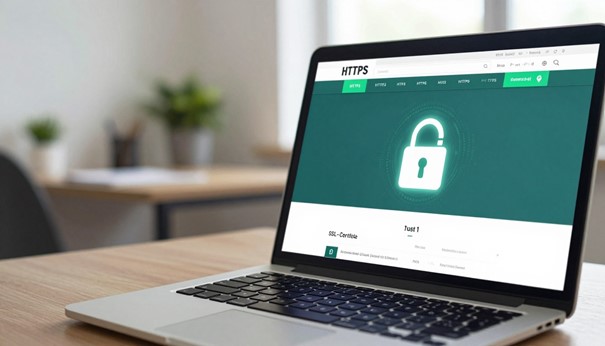
Utiliser HTTPS avec un certificat SSL/TLS est essentiel pour tout site web moderne. Cette technologie protège les données entre votre site et les visiteurs. Ainsi, les informations restent sécurisées et ne peuvent pas être interceptées.
HTTPS améliore aussi la confiance des utilisateurs et votre visibilité en ligne. Il est maintenant une norme pour tous les sites web.
Pourquoi HTTPS est indispensable aujourd’hui
HTTPS protège les données sensibles. Quand un visiteur remplit un formulaire ou fait un paiement, ses informations sont sécurisées. Sans HTTPS, ces données pourraient être interceptées par des hackers.
Un site HTTPS montre un cadenas vert dans la barre d’adresse. Cela rassure les utilisateurs et montre que le site est sécurisé.
Google donne plus de poids aux sites HTTPS. Depuis 2014, ils sont mieux classés dans les résultats de recherche. Ne pas utiliser HTTPS peut nuire à votre visibilité en ligne.

Types de certificats SSL disponibles
Il y a plusieurs types de certificats SSL, pour différents besoins et budgets. Le choix dépend de la validation et de la garantie que vous avez besoin pour votre site.
Les certificats se différencient par leur méthode de validation et leur couverture. Voici les options courantes pour WordPress.
Certificats gratuits : Let’s Encrypt
Let’s Encrypt offre des certificats SSL gratuits, automatisés et renouvelables. Cette initiative est soutenue par des organisations importantes comme la Fondation Mozilla.
Ces certificats sont parfaits pour les blogs et les sites vitrines. Ils sont gratuits et facilitent l’installation grâce aux hébergeurs. Mais, ils ne fournissent pas de garantie financière en cas de problème.
Certificats payants : avantages supplémentaires
Les certificats SSL payants offrent plus de sécurité. Les certificats OV et EV vérifient l’existence légale de l’entreprise. Un certificat EV montre le nom de l’organisation dans la barre d’adresse, ce qui renforce la confiance.
Les certificats payants incluent une garantie financière. En cas de problème, vous êtes indemnisé. Ils sont conseillés pour les sites e-commerce ou bancaires.
Configurer HTTPS sur WordPress
Après avoir installé votre certificat SSL, quelques réglages sont nécessaires dans WordPress. Une configuration incorrecte peut causer des erreurs de « contenu mixte ».
Commencez par mettre à jour les URLs de votre site. Allez dans Réglages > Général de WordPress. Remplacez « http:// » par « https:// » dans les champs « Adresse WordPress (URL) » et « Adresse du site (URL) ».
Ensuite, forcez l’utilisation du HTTPS pour toutes les pages. Ajoutez ces lignes à votre fichier .htaccess :
RewriteEngine On
RewriteCond %{HTTPS} off
RewriteRule ^(.*)$ https://%{HTTP_HOST}%{REQUEST_URI} [L,R=301]
Pour résoudre les problèmes de contenu mixte, utilisez un plugin. Really Simple SSL est une option populaire. Il détecte votre certificat SSL et redirige le trafic vers HTTPS.
Vérifiez que votre site fonctionne bien en HTTPS. Utilisez des outils en ligne comme « Why No Padlock? » pour trouver des problèmes. Assurez-vous aussi que Google Analytics et la Google Search Console sont à jour avec votre nouvelle URL.
Comment sécuriser un site WordPress contre les attaques de connexion
Protéger votre site WordPress contre les attaques nécessite une stratégie multi-couches. La page de login et l’interface d’administration sont les points les plus vulnérables. Renforcer ces zones réduit le risque de compromission.
Une stratégie défensive utilise plusieurs techniques. Vous allez apprendre à limiter les tentatives de connexion, sécuriser le répertoire wp-admin et changer l’URL de login par défaut.
Limiter les tentatives de connexion
Les attaques par force brute testent des milliers de combinaisons identifiants/mots de passe. Sans protection, votre site est vulnérable à ces attaques automatisées.
La solution est de limiter les tentatives de connexion. Bloquez les adresses IP après 3 à 5 tentatives échouées. La durée de blocage peut varier de 30 minutes à 24 heures.
Les extensions de sécurité comme Wordfence ou iThemes Security offrent cette fonctionnalité. Configurez ces paramètres dès l’installation pour une protection immédiate.
Protéger le répertoire wp-admin
Le dossier wp-admin contient les fichiers essentiels à l’administration de votre site. Son accès doit être strictement contrôlé pour prévenir les attaques connexion avancées.
Ajouter une authentification supplémentaire
Implémentez une double authentification au niveau du serveur. Cette méthode demande un deuxième identifiant et mot de passe avant d’accéder au dossier wp-admin.
Cette couche de sécurité s’ajoute à celle de WordPress. Même si un pirate obtient vos identifiants WordPress, il devra franchir cette barrière supplémentaire.
- Créez un fichier .htpasswd avec des identifiants robustes
- Configurez le fichier .htaccess du répertoire wp-admin
- Testez l’accès avec les deux paires d’identifiants
Restreindre l’accès par adresse IP
Pour les sites d’entreprise ou avec une équipe fixe, la restriction par IP offre une sécurité maximale. Seules les adresses IP autorisées peuvent accéder à l’interface d’administration.
Cette méthode est efficace contre les attaques connexion provenant de sources inattendues. Elle suppose que votre équipe travaille depuis des emplacements stables.
- Identifiez les adresses IP fixes de votre équipe
- Ajoutez des règles dans le fichier .htaccess du dossier wp-admin
- Créez une page de redirection pour les IP non autorisées
Changer l’URL de connexion par défaut
Les robots malveillants scannent automatiquement les URLs standard /wp-admin et /wp-login.php. Modifier cette adresse réduit considérablement le volume des tentatives d’intrusion.
Cette technique simple éloigne la majorité des attaques connexion automatisées. Les pirates continuent de cibler l’ancienne adresse qui n’existe plus sur votre site.
Plusieurs extensions comme WPS Hide Login permettent ce changement en quelques clics. Choisissez une URL personnalisée difficile à deviner mais facile à mémoriser pour vos utilisateurs autorisés.
N’oubliez pas d’informer votre équipe du nouveau lien de connexion. Testez également que toutes les fonctionnalités administratives restent accessibles après cette modification.
En combinant ces trois approches, vous créez un système défensif robuste contre les intrusions. Chaque couche de protection décourage différents types de attaques connexion, rendant votre site WordPress significativement plus résistant.
Mettez en place une stratégie de sauvegarde robuste
Une stratégie de sauvegarde WordPress solide est essentielle. Elle protège votre contenu, votre design et votre fonctionnalité. Sans elle, un petit problème peut causer beaucoup de dommages.

Pourquoi les sauvegardes sont votre filet de sécurité
Les mesures de sécurité préventives sont importantes. Mais elles ne peuvent pas tout empêcher. Un pirate, une erreur d’installation ou une simple erreur humaine peuvent endommager votre site.
La sauvegarde WordPress est la seule façon de restaurer rapidement votre site. Elle vous permet de reprendre depuis le début, ou presque. C’est crucial pour les sites e-commerce, où chaque minute sans site coûte cher.
Imaginez devoir tout reconstruire manuellement. Une bonne sauvegarde rend cela beaucoup plus facile.
Fréquence et types de sauvegarde recommandés
Une bonne stratégie sauvegarde a deux éléments clés : le type de sauvegarde et sa fréquence. Ces éléments varient selon l’activité et l’importance de votre site.
Sauvegardes complètes vs incrémentielles
Comprendre la différence entre ces deux types est crucial. Cela aide à optimiser l’espace de stockage et le temps de traitement.
| Type de sauvegarde | Ce qui est sauvegardé | Avantages | Inconvénients |
|---|---|---|---|
| Sauvegarde complète | Tous les fichiers, la base de données et les médias du site. | Restauration la plus simple et la plus rapide depuis un seul point. | Consomme beaucoup d’espace de stockage et de ressources serveur. |
| Sauvegarde incrémentielle | Uniquement les données modifiées depuis la dernière sauvegarde. | Économise l’espace et est plus rapide à exécuter quotidiennement. | La restauration nécessite la dernière sauvegarde complète + toutes les incrémentielles. |
Pour la plupart des sites, une bonne stratégie est une sauvegarde complète hebdomadaire ou mensuelle. Ajoutez-y des sauvegardes incrémentielles quotidiennes.
Fréquence selon le type de site
La fréquence de sauvegarde dépend de votre site. Elle doit s’adapter à son activité.
- Site e-commerce actif ou site d’actualité : Sauvegarde incrémentielle quotidienne, et complète hebdomadaire. Chaque transaction ou nouvel article est critique.
- Blog ou site vitrine modéré : Sauvegarde complète hebdomadaire. Une perte d’une semaine de contenu est généralement acceptable à restaurer.
- Avant toute opération risquée : Sauvegarde complète immédiate avant une mise à jour majeure de WordPress, d’un thème ou d’une extension.
- Règle d’or : Testez régulièrement la restauration d’une sauvegarde sur un environnement de test. Une sauvegarde non testée n’est pas une vraie sauvegarde.
Extensions de sauvegarde populaires
Il n’est pas nécessaire de gérer tout cela manuellement. Des extensions spécialisées automatisent le processus. Le choix crucial est où stocker vos sauvegardes : toujours hors de votre serveur d’hébergement principal. Un serveur piraté verra ses sauvegardes locales également compromises.
- UpdraftPlus : L’extension la plus populaire. Elle permet de planifier des sauvegardes complètes ou incrémentielles et de les envoyer vers des services cloud comme Google Drive, Dropbox, ou un FTP externe. Son interface est intuitive.
- BackupBuddy : Une solution premium robuste, appréciée pour sa fiabilité et ses fonctionnalités de migration de site. Elle crée des sauvegardes portables qui peuvent être restaurées sur n’importe quel hébergement.
- Duplicator : Bien que souvent utilisé pour la migration, c’est aussi un excellent outil de sauvegarde. Il crée des « packages » complets de votre site (fichiers + base de données) faciles à restaurer.
- BlogVault : Service premium avec sauvegarde en temps réel pour les sites e-commerce et restauration en un clic directement depuis son tableau de bord cloud.
Une sauvegarde stockée sur le même serveur que votre site WordPress est comme garder la clé de secours de votre maison sous le paillasson. Elle est facile d’accès, mais absolument inutile si la maison brûle.
Configurez toujours vos extensions pour envoyer les copies vers au moins un emplacement externe sécurisé. Cette redondance est le fondement d’une stratégie de sauvegarde WordPress véritablement résiliente.
Surveillance, journalisation et réponse aux incidents
La surveillance active et la gestion de crise sont essentielles pour votre sécurité WordPress. Même avec de bonnes protections, rester vigilant est crucial. Cela permet de détecter les menaces avant qu’elles ne causent de dommages.
Un bon monitoring WordPress implique de suivre les activités et d’analyser le comportement de votre site en temps réel.
Configurer la journalisation des activités
La journalisation activité enregistre tout ce qui se passe sur votre site. Ces logs sont essentiels pour comprendre les événements passés et identifier les actions suspectes.
Il est important d’activer la journalisation pour plusieurs types d’événements clés :
- Les tentatives de connexion, réussies ou échouées
- Les modifications de fichiers dans le répertoire WordPress
- L’installation, l’activation ou la désactivation d’extensions et de thèmes
- Les changements dans les réglages utilisateur et les rôles
- Les publications et modifications de contenu
Ces données permettent de reconstituer la chronologie d’un incident. Sans logs, investiguer une faille de sécurité est compliqué.
Outils de monitoring pour WordPress
Plusieurs extensions spécialisées offrent un monitoring WordPress complet. Elles collectent automatiquement des données et alertent en cas d’anomalie.
Surveillance des fichiers
Cette fonction surveille l’intégrité des fichiers de votre installation WordPress. Elle compare régulièrement les fichiers actuels avec une version de référence propre.
Elle détecte ainsi toute modification non autorisée. Cela inclut les injections de code malveillant dans vos fichiers PHP ou l’ajout de scripts suspects.
Détection d’intrusions
La détection d’intrusions analyse le trafic et le comportement du site pour repérer des patterns d’attaque. Elle identifie les requêtes HTTP suspectes ou les bots malveillants.
Ce système peut bloquer automatiquement les adresses IP qui tentent des scans de vulnérabilités ou des attaques par force brute.
| Outil de monitoring | Surveillance des fichiers | Détection d’intrusions | Journalisation activité | Modèle de prix |
|---|---|---|---|---|
| Wordfence Security | Scanner d’intégrité en temps réel | Firewall avec analyse du trafic malveillant | Logs détaillés des événements de sécurité | Gratuit + Premium |
| Sucuri Security | Surveillance quotidienne de l’intégrité | Détection des malwares et blacklist monitoring | Journal d’audit des activités du site | Forfait annuel |
| iThemes Security | Détection des modifications de fichiers | Banissement automatique des IP suspectes | Rapports de sécurité programmables | Gratuit + Pro |
| Jetpack Security | Surveillance automatique des fichiers | Protection contre le spam et les bots | Historique des activités en temps réel | Forfait mensuel ou annuel |
Le choix d’un outil dépend de vos besoins spécifiques en monitoring WordPress. Pour un site e-commerce, priorisez la détection d’intrusions. Pour un blog avec plusieurs auteurs, la journalisation activité détaillée est cruciale.
Que faire en cas de piratage
Malgré toutes vos précautions, un piratage peut survenir. Une réponse rapide et méthodique limite les dégâts et restaure la confiance.
Suivez ces étapes dans l’ordre :
- Ne paniquez pas et ne modifiez rien. Conservez l’état du site pour l’analyse. Prenez des captures d’écran des anomalies.
- Alertez votre hébergeur. Il peut isoler votre site, bloquer le trafic malveillant et vous aider dans l’investigation.
- Restaurez une sauvegarde saine. Utilisez la dernière sauvegarde complète effectuée avant l’incident. Vérifiez qu’elle est exempte de malware.
- Changez tous les mots de passe. Cela inclut WordPress, FTP, base de données, et votre compte d’hébergement. Utilisez des mots de passe forts et uniques.
- Analysez la cause racine. Consultez vos logs de journalisation activité pour identifier le point d’entrée. Était-ce une extension vulnérable ? Un mot de passe faible ?
- Soumettez votre site aux outils de désinfection. Utilisez Google Search Console pour demander un examen et le retrait d’un éventuel blacklist.
- Informez vos utilisateurs si des données personnelles ont pu être compromises. Soyez transparent sur l’incident et les mesures prises.
Cette procédure transforme une crise en une opportunité d’améliorer votre sécurité. Elle renforce également votre monitoring WordPress futur en identifiant les faiblesses à corriger.
Conclusion
La sécurité d’un site WordPress est un travail continu. Il faut y consacrer une attention constante. Chaque action que vous prenez rend votre site plus fort.
Le but est de protéger WordPress contre les menaces qui changent tout le temps.
Le durcissement WordPress demande de suivre certaines pratiques. Mettez à jour régulièrement votre site et utilisez l’authentification à deux facteurs. Un bon hébergement et des extensions comme Wordfence ou Sucuri sont aussi cruciaux.
Ne vous inquiétez pas trop des étapes à suivre. Commencez par les bases : gardez tout à jour et activez l’authentification à deux facteurs. Ces mesures simples améliorent déjà votre sécurité.
Intégrez ensuite d’autres mesures de sécurité.
Soyez proactif dans la protection de votre site. Votre engagement dans le durcissement WordPress protège votre réputation et la confiance de vos visiteurs. La sécurité est un investissement essentiel pour votre contenu en ligne.
FAQ
Quels sont les risques de sécurité les plus courants pour un site WordPress ?
Les attaques fréquentes incluent les piratages par force brute et les injections SQL. Les attaques XSS, l’installation de malwares et le défiguration sont aussi courants. Des bots automatisés cherchent des failles, comme des extensions obsolètes.
Est-il vraiment nécessaire d’installer un plugin de sécurité comme Wordfence ou Sucuri ?
Oui, c’est essentiel. Un plugin de sécurité agit comme un pare-feu pour bloquer le trafic malveillant. Il offre des fonctions comme le scan de malware et la limitation des tentatives de connexion. Ces outils ajoutent des protections cruciales que WordPress seul ne fournit pas.
Comment choisir un bon hébergeur pour la sécurité de mon site WordPress ?
Cherchez un hébergeur avec des infrastructures sécurisées et un support technique réactif. Des hébergeurs comme OVHcloud et Infomaniak sont recommandés en France. Un VPS ou dédié est souvent plus sécurisé qu’un hébergement mutualisé.
Que faire si mon site WordPress est piraté ?
Agissez vite : alertez votre hébergeur et restaurez une sauvegarde saine. Changez tous les mots de passe. Analysez la cause avec un scanner comme Sucuri. Soumettez votre site à Google Search Console pour retirer un avertissement.
Les mises à jour automatiques de WordPress sont-elles suffisantes pour la sécurité ?
Les mises à jour automatiques mineures sont excellentes. Mais, gérer manuellement les mises à jour majeures est nécessaire. Utilisez des outils comme Jetpack Manage ou des plugins de gestion pour une stratégie efficace.
L’authentification à deux facteurs (2FA) est-elle compliquée à mettre en place sur WordPress ?
Non, c’est facile. Des plugins comme Wordfence Login Security ou Google Authenticator permettent d’activer le 2FA en quelques clics. Vous scannez un QR code avec une application sur votre smartphone. C’est une protection efficace contre le piratage.
Pourquoi et comment changer le préfixe « wp_ » des tables de la base de données MySQL ?
Le préfixe `wp_` est connu des attaques automatisées. Changer ce préfixe rend ces attaques inefficaces. Vous pouvez le faire lors de l’installation ou avec des extensions comme iThemes Security.
Un certificat SSL gratuit Let’s Encrypt est-il aussi sécurisé qu’un certificat payant pour mon site ?
Techniquement, un certificat Let’s Encrypt est aussi sécurisé que payant. La différence est dans la validation et les garanties. Let’s Encrypt est parfait pour la plupart des blogs. Les certificats payants offrent plus de garanties, surtout pour les e-commerces.
Quelle est la meilleure stratégie de sauvegarde pour un site WordPress ?
Suivez la règle 3-2-1 : avoir 3 copies de vos données sur 2 supports différents, dont 1 hors site. Utilisez un plugin comme UpdraftPlus pour automatiser les sauvegardes. Stockez ces sauvegardes hors de votre serveur.
Comment protéger efficacement la page de connexion WordPress (/wp-admin) ?
Utilisez plusieurs couches de défense. Limitez les tentatives de connexion et bloquez les IP avec Wordfence. Changez l’URL de connexion par défaut. Restreignez l’accès à /wp-admin à votre adresse IP personnelle via le fichier .htaccess. Ajoutez une authentification HTTP basique (.htpasswd`) devant le dossier pour une double demande de mot de passe.